
CrystalDiskInfoでSSD健康診断|S.M.A.R.T.値の見方と「注意」「異常」が出たときの7ステップ対処法
在宅勤務・副業中の自作PCがある朝突然「SSDを認識しない」「Windowsが起動しない」となる前に防ぐには、CrystalDiskInfo(無料)でSSDのS.M.A.R.T.情報を定期チェックする習慣が必要です。4つの健康ステータスの意味・代替処理済みセクタ数など注視すべきSMART属性・「注意」が出たときの7ステップ対処法・NVMe SSDの監視ポイントを解説。推測ASIN・推測URLは不使用。
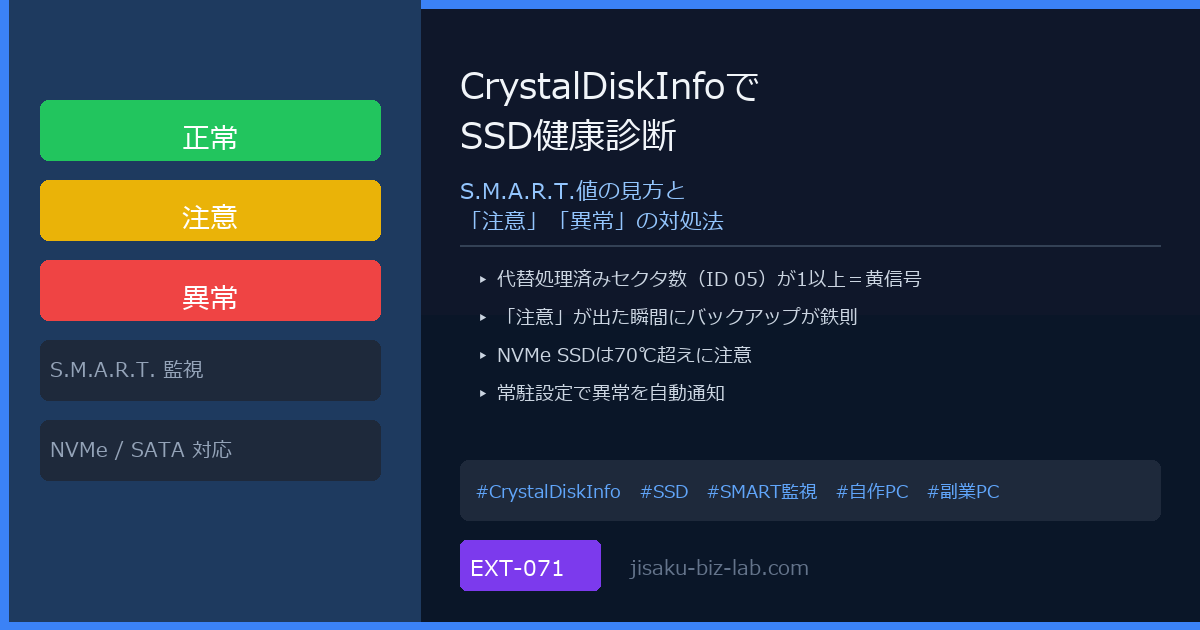
※ 本記事はアフィリエイト広告(Amazon アソシエイト等)を含みます
HWiNFO64でCPU温度をリアルタイム監視し、OCCTで安定性テストを済ませた——それで「SSDが静かに壊れかけていないか」確認していますか?結論から言うと、CrystalDiskInfo(無料)を週1回起動してSSDの健康ステータスが「正常(青)」になっていることを確認するだけで、突然の認識不良・Windowsが起動しないという最悪の事態を大幅に防げます(PC Master)。CPUやGPUと違い、SSDの劣化は外から見えません。気づいたときにはデータが消えているのが最悪シナリオです。副業PCの収益記録・クライアントデータを守るために、S.M.A.R.T.監視は「やったほうがいい」ではなく「必須」です。
この記事の要点
- CrystalDiskInfoはSSDの「健康診断書」——CPU温度ツールでは見えないSSDの劣化状態を4段階で表示する
- 「注意(黄)」が出た瞬間にバックアップ——まだ動いているうちに、すべてのデータをコピーする唯一のチャンス
- 「異常(赤)」はほぼ故障済み——しきい値を下回っており、再起動・抜き差しを繰り返すほど危険。即座に交換
- 代替処理済みセクタ数(ID 05)が1以上=黄信号——「1個でもあれば劣化が進行中」と判断する
- NVMe SSDは70℃超え・Available Spare低下に注意——SATAと監視ポイントが異なる
- 常駐設定で自動通知を有効化——週1回手動確認より、異常が出た瞬間に気づける体制が理想
- 推測ASIN・推測URLは不使用
1. CrystalDiskInfoとは——HWiNFO64との役割分担
S.M.A.R.T.(Self-Monitoring, Analysis and Reporting Technology) とは、SSDやHDD自体が搭載している自己診断機能です。ドライブが内部で記録している読み書きエラーの累積数・不良セクタ数・通電時間・温度などの数値をOSから読み出せる規格で、CrystalDiskInfoはその情報を人間が読みやすい形で表示します(Qiita)。
2. インストールと初回起動
CrystalDiskInfoは公式サイト(crystalmark.info)の「Download」から無料でダウンロードできます。インストール版とポータブル版があり、どちらでも機能は同じです。
| 評価項目 | 項目 | インストール版 | ポータブル版 |
|---|---|---|---|
| 常駐起動設定 | 対応(スタートアップ登録が簡単) | 手動でスタートアップ設定が必要 | |
| レジストリへの書き込み | あり | なし(クリーンな環境を好む人向け) | |
| 推奨用途 | 副業PCの恒常監視(常駐させる場合) | 一時的な確認・複数台への持ち運び |
起動すると、接続中のSSD・HDDが一覧表示されます。複数台ある場合は上部のドロップダウンでドライブを切り替えられます。
3. 4つの健康ステータスの意味
CrystalDiskInfoの画面左上に大きく表示されるステータスが、まず確認すべき情報です。
| 評価項目 | ステータス | 色 | 意味 | すべき行動 |
|---|---|---|---|---|
| 正常 | 青 | すべてのSMART属性がメーカーしきい値の範囲内 | 週1回の確認を継続する | |
| 注意 | 黄 | 1つ以上の属性が劣化傾向にあるが、まだしきい値は割っていない | 即座にバックアップ → 交換準備 | |
| 異常 | 赤(赤橙) | 1つ以上の属性がメーカーしきい値を下回った(ほぼ故障状態) | 使用を最小限に → すぐ交換 | |
| 不明 | 灰 | 情報取得に非対応のドライブ(外付け等) | メーカーツールで別途確認 |
4. 注視すべきSMART属性トップ5
SMART属性のリストは画面下半分に表示されます。「現在値」「最悪値」「しきい値」「生の値」の4列があります。「現在値」がしきい値を下回ったとき、ステータスが「異常」に変わります。
| 評価項目 | ID | 属性名 | 見るべき値 | 危険な状態 |
|---|---|---|---|---|
| ID 05 | 代替処理済みのセクタ数 | 生の値(Raw Value) | 生の値が1以上=劣化進行中。増え続けているなら交換準備 | |
| ID C5 | 代替処理保留中のセクタ数 | 生の値 | 0以外ならまだ再割当てできていない不良セクタが存在する | |
| ID C6 | 回復不可能セクタ数 | 生の値 | 1以上で即「注意」以上。バックアップ最優先 | |
| ID 09 | 使用時間(Power On Hours) | 生の値(時間) | HDDは約20,000〜30,000時間で故障率が上昇。SSDは特に上限なし | |
| ID E7/E8 | SSD書き込み寿命(メーカー依存) | 現在値が100から減少 | 0または低いほど寿命消費が多い。通常は100から始まり徐々に減る |
「代替処理保留中のセクタ数(ID C5)」との違い
| 属性 | 状態 |
|---|---|
| ID 05(代替処理済み) | 不良を検知 → 別の領域に移し替え完了 |
| ID C5(代替処理保留中) | 不良を検知したが、まだ移し替えできていない(次の書き込みを待っている状態) |
C5が0でも0でも安心はできませんが、C5が増加しているなら、そのセクタのデータはすでに読めない可能性があります(デジタルデータリカバリー)。
5. 「注意」が出たときの7ステップ対処法
- 不要な再起動・抜き差しを止める — 確認のための再起動はエラーを増やすリスクがある
- CrystalDiskInfoで属性詳細を記録 — スクリーンショットを撮り、特にID 05・C5・C6の生の値を記録
- 別ドライブへバックアップ実行 — 重要データをすべて外付けHDDまたは別のSSDへコピー。OneDrive・Google Driveへのクラウドバックアップも並行して行う
- CrystalDiskMarkでベンチマーク確認 — 読み書き速度が正常範囲から著しく低下していないか確認。大幅な低下は劣化の別指標
- 新しいSSDを購入・準備 — 交換用SSDを手配する。バックアップが完了する前に購入してもよい
- OSごとクローンまたはクリーンインストール — SSDクローン移行ガイドを参照。クローン後に元ドライブのステータスを再確認
- 元のSSDは当面保管(復元保険として) — クローン後すぐに廃棄しない。新ドライブが安定稼働するまで保管しておく
6. NVMe SSDの監視ポイント——SATAとの違い
NVMe SSDはSATAと表示される属性が異なります。CrystalDiskInfoはNVMe固有の属性を「NVMe Log Page 02h」形式で表示します。
| 評価項目 | 属性名 | 意味 | 警戒すべき状態 |
|---|---|---|---|
| Available Spare(使用可能な予備ブロック) | 不良ブロックを代替できる予備容量の残り(%) | ドライブが設定したしきい値を下回ったら即警戒 | |
| Available Spare Threshold | Availble Spareのしきい値(メーカー設定、通常10%) | 現在値がこの値を下回ると「注意」以上になる | |
| Percentage Used(使用済み書き込み量) | 定格TBWに対する書き込み消耗の割合(%) | 100%で定格TBW到達。100%を超えてもすぐ壊れるわけではないが交換準備 | |
| Media and Data Integrity Errors | 読み書きの訂正不可能エラー数 | 0以外が出たら即バックアップ |
7. 常駐設定で異常を自動通知する
週1回手動でCrystalDiskInfoを起動して確認するのが最低ラインですが、常駐設定を有効にすれば「注意」が出た瞬間に通知を受け取れます(Qiita)。副業PCを無人で長時間動かすことが多い場合は、常駐化が特に有効です。
常駐設定の手順:
- CrystalDiskInfo上部メニュー「機能」→「常駐する」をクリック
- タスクトレイ(画面右下の通知領域)にアイコンが表示されることを確認
- 「機能」→「スタートアップ起動」をオンにする(PC起動時に自動起動)
- 「機能」→「アラートメール」を設定すると、健康状態変化時にメール通知も可能
8. SATAとNVMe——監視頻度の目安
| 評価項目 | ドライブ・用途 | 推奨チェック頻度 | 理由 |
|---|---|---|---|
| NVMe SSD(OSドライブ) | 週1回 + 常駐通知 | OSドライブ故障=作業全停止。最優先で監視する | |
| SATA SSD(データドライブ) | 月1〜2回 | OSほど致命的ではないが、クライアントデータ保存先なら週1推奨 | |
| HDD(バックアップ・保存) | 月1回 | 機械可動部があるため長時間使用で故障率が上がる。使用時間20,000時間を超えたら特に注意 | |
| 購入から3年以上のSSD | 週1〜2回 | SSDは3〜5年で経年劣化が現れやすい。古いドライブほど監視頻度を上げる |
まとめ——副業PCのSSD監視を3段階で整備する
CrystalDiskInfoによるSSD監視は、HWiNFO64のCPU温度監視・OCCTの安定性テストと並んで、副業PCの「転ばぬ先の杖」として定期的に確認すべき習慣の一つです。特にPercentage Usedが50%を超えているNVMe SSDや、使用時間が20,000時間に近いHDDがある場合は、今日中にCrystalDiskInfoを起動して確認することを強く推奨します。
出典・参考情報
- CrystalDiskInfoの使い方(健康状態・SMART情報の読み方・ステータスの意味)|PC Master
- CrystalDiskInfoってなんだ?〜ストレージの健康診断ツールを完全理解〜(S.M.A.R.T.の仕組み・通知設定・常駐起動の手順)|Qiita
- CrystalDiskInfoの使い方と情報の読み方(「注意」「異常」の違い・各SMART項目の解説)|エーワンデータ
- CrystalDiskInfoで「注意」表示が出た時の原因と対処法(ステータス別の具体的対処手順)|SFA JOURNAL
- 「代替処理済のセクタ数」をわかりやすく解説(ID 05の意味・増加時の危険度・対処法)|Wondershare Recoverit
- 代替処理保留中のセクタ数とは?原因と対処法(ID C5の意味・注意すべき状況)|デジタルデータリカバリー
- SSDの寿命診断 書き込み回数で寿命を予測する方法(NVMe SSDの使用時間・温度確認ポイント)|Choke Point
- CrystalDiskInfo(クリスタルディスクインフォ)の情報の見方、使い方(NVMe SSD専用表示の見方・温度の注意基準)|ドスパラ