
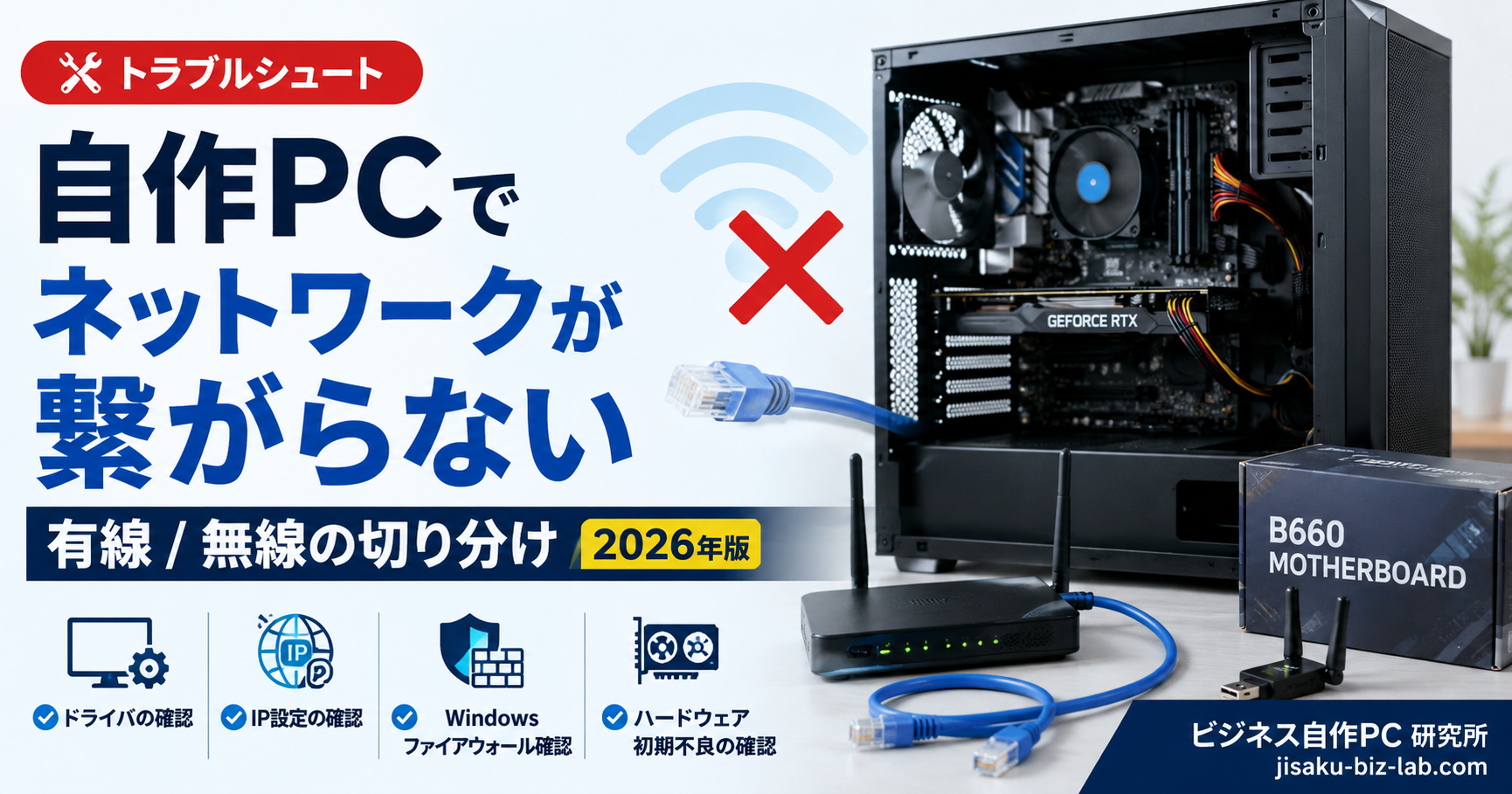
自作PC でネットワークが繋がらない|有線 / 無線の切り分け 2026年版
自作 PC でネットワーク(有線 LAN / WiFi)が繋がらない時の切り分け。ドライバ・IP 設定・Windows ファイアウォール・ハードウェア初期不良の確認手順を解説。
※ 本記事はアフィリエイト広告(Amazon アソシエイト等)を含みます
新規組立て後 / OS 再インストール後にネットワークに繋がらない時の切り分けを、有線 / 無線別に解説します。
チェック 1:物理接続
| 接続 | 確認 |
|---|---|
| 有線 LAN | LAN ケーブル両端の挿し直し・LED 点灯確認 |
| WiFi | アンテナ装着・ルーターからの距離・SSID パスワード |
チェック 2:デバイスマネージャ
- ネットワーク アダプター に Realtek / Intel / Killer などのドライバが表示されているか
- ! マークなら ドライバ再インストール:マザボメーカー公式からダウンロード
チェック 3:Windows ネットワーク設定
- 設定 → ネットワークとインターネット → 状態 → ネットワークのリセット
- IP アドレス自動取得(DHCP)になっているか確認
- DNS サーバー:自動 or 8.8.8.8(Google DNS)
チェック 4:トラブルシューター実行
設定 → システム → トラブルシューター → ネットワークアダプター を実行。
チェック 5:BIOS 設定
| 設定 | 確認 |
|---|---|
| Onboard LAN Controller | Enabled |
| Onboard WiFi/Bluetooth | Enabled(無効化していないか) |
チェック 6:ハードウェア初期不良
- 別ケーブル / 別ポートで試す
- ルーター再起動
- 別 PC で同じケーブルが動くか
→ 全部 NG なら マザボの LAN コントローラ初期不良。販売店保証で交換。
チェック 7:WiFi 特有
- アンテナ完全装着(ネジ締め)
- 5GHz / 2.4GHz の切替(ルーターの帯域確認)
- WiFi 6E の場合 6GHz ルーターか
- WiFi ドライバ最新版(Intel WiFi の場合 Intel 公式から DL)
まとめ
ネットワーク切り分け:① 物理接続 → ② デバイスマネージャ → ③ Windows 設定 → ④ トラブルシューター → ⑤ BIOS → ⑥ 初期不良。詳しくは マザーボードの選び方・ASUS ProArt B650-CREATOR 完全解説 も参照(2.5GbE × 2 の優位性)。