
自作PC が遅い時の最適化 10 選|ハードとソフト両面 2026年版
自作 PC の動作が遅くなった時のソフト・ハード最適化 10 選。スタートアップ整理・不要サービス・SSD トリム・電源プラン・ドライバ更新までを総合解説。
※ 本記事はアフィリエイト広告(Amazon アソシエイト等)を含みます
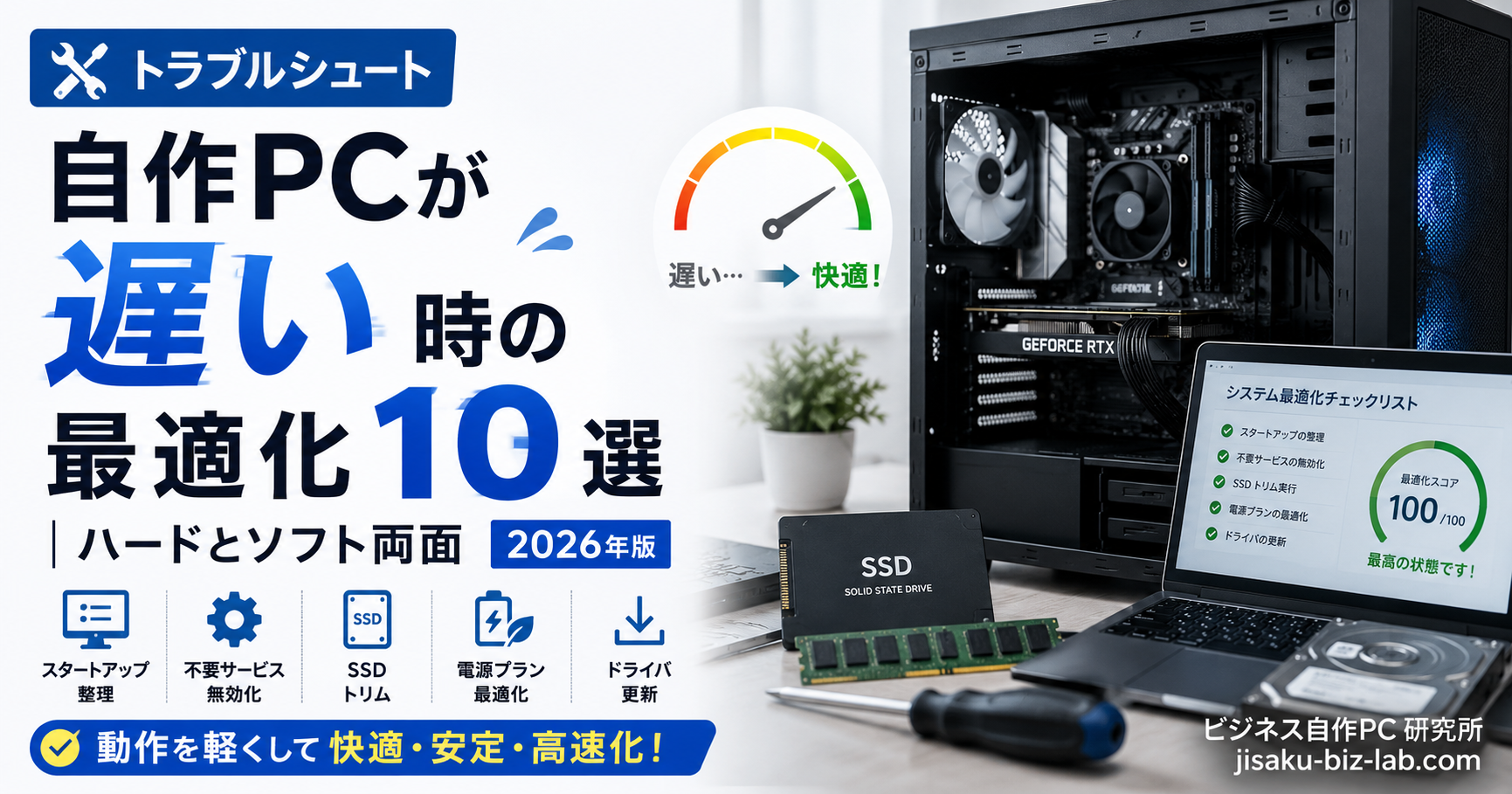
PC が遅くなった時のソフト・ハード両面の最適化 10 選を、効果が大きい順に並べて解説します。
① スタートアップ整理
タスクマネージャー → スタートアップ アプリ → 不要なものを「無効化」:
- Adobe Cloud / Spotify / 各種ランチャー
- メーカープリインストール常駐ツール
→ 起動時間 -20〜40 秒の効果。
② 電源プラン
設定 → システム → 電源とバッテリー → 電源モード → 「最適なパフォーマンス」。BIOS 側でも C-State 抑制の設定あり(必要に応じて)。
③ Windows Update
最新パッチ適用で CPU スケジューラ・SSD ドライバが改善することが多い。月 1 回チェック。
④ ドライバ更新
- GPU:NVIDIA / AMD 公式から最新版(DDU で完全削除 → 再インストール推奨)
- チップセット:マザボメーカー公式
- NVMe Driver:Crucial / Samsung 公式(純正ドライバの方がベンチで +10% のことあり)
⑤ SSD トリム
PowerShell で Optimize-Volume -DriveLetter C -ReTrim -Verbose。月 1 回実行で SSD 性能維持。
⑥ 不要サービス無効化
services.msc → 以下を「手動」または「無効」に(自己責任):
- Connected User Experiences and Telemetry
- Diagnostic Policy Service(必要時のみ起動)
⑦ 視覚効果削減
システム → 詳細 → パフォーマンスオプション → 「パフォーマンスを優先」。アニメーション削減で体感速度 +10〜20%。
⑧ ストレージのデフラグ(HDD のみ)
SSD は不要・HDD のみ月 1 回デフラグ。Windows 標準のデフラグツールで OK。
⑨ 一時ファイル削除
%TEMP% フォルダ・ブラウザキャッシュ・ダウンロードフォルダの不要ファイル削除。ディスク クリーンアップで 5〜30GB 解放できることも。
⑩ メモリ・SSD 増強
ソフト最適化で限界なら ハード増強:
- メモリ 16GB → 32GB / 64GB
- SSD SATA → NVMe Gen4
- HDD → SSD 換装
→ 詳しくは 予算配分の考え方 も参照。
まとめ
最適化 10 選の優先順位:① スタートアップ → ② 電源プラン → ③ Windows Update → ④ ドライバ → ⑤ SSD トリム → ⑥ サービス → ⑦ 視覚効果 → ⑧ デフラグ → ⑨ 一時ファイル → ⑩ ハード増強。詳しくは 自作PC を組んだ後の初期設定 も参照。