
比較・選び方 ・
自作PC 静音化テクニック 10 選|パーツ選びと設置の工夫
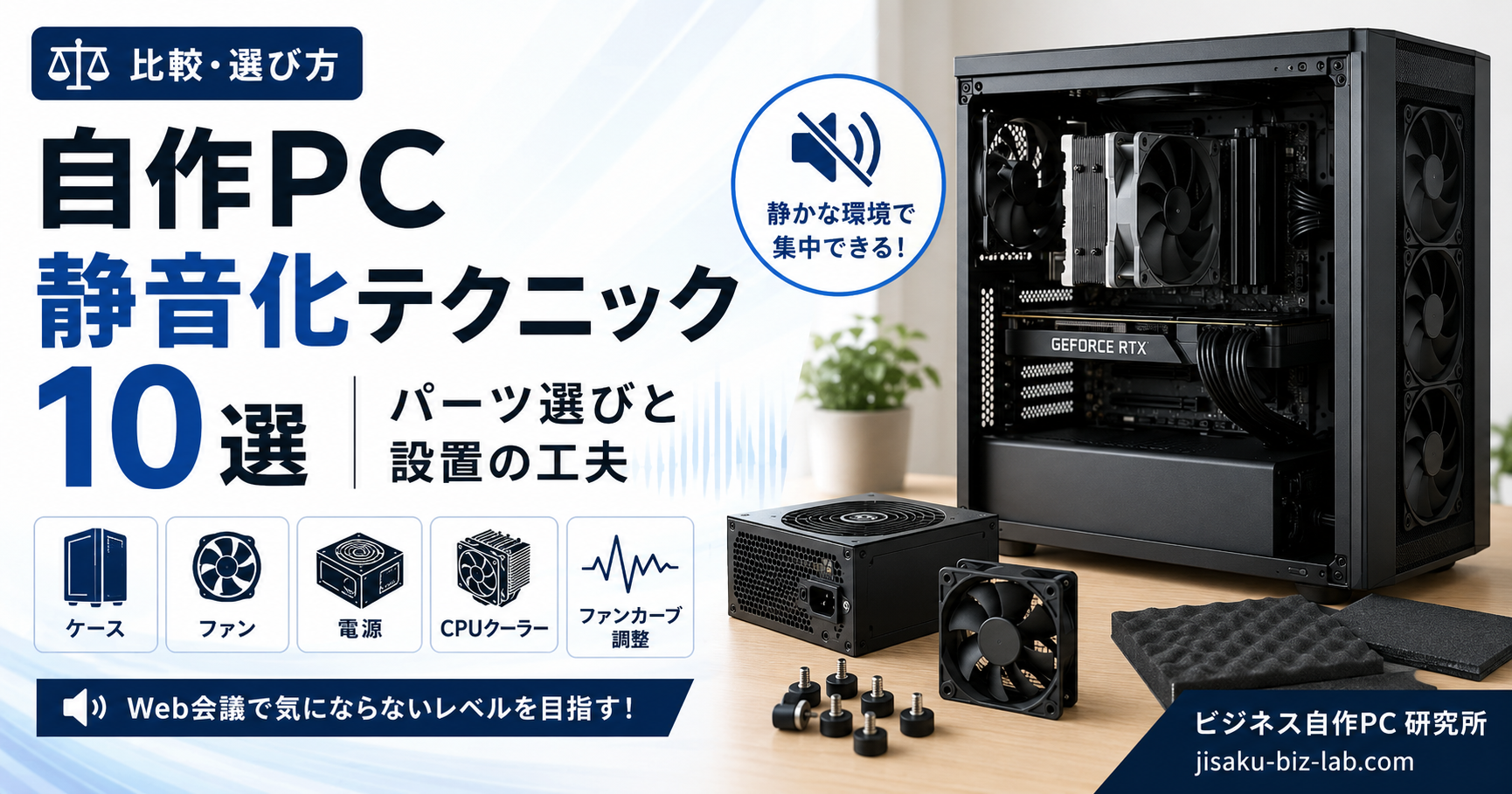
自作PC を静音化する 10 のテクニックを解説。ケース・ファン・電源・CPU クーラー選びから防振ゴム・吸音材・ファンカーブ調整まで、Web 会議で気にならないレベルを目指す。
※ 本記事はアフィリエイト広告(Amazon アソシエイト等)を含みます
在宅勤務 + Web 会議が日常化した 2026 年、PC の 騒音は業務効率に直結 します。本記事では自作PC を 20〜25 dBA 以下 まで静音化する 10 のテクニックを整理します。
この記事の要点
- 静音化の鍵は ケース・CPU クーラー・ファン・電源 の 4 大パーツ選び
- パーツ選びだけで 30 dBA → 22 dBA に下げられる
- ファンカーブ調整で 追加 -2〜3 dBA
- 防振ゴム・吸音材で 追加 -1〜2 dBA
- 目標:Web 会議で 「ファン音が聞こえない」 レベル
1. テクニック ①:静音特化ケースを選ぶ
静音ケースの代表
- Fractal Design Define 7 Compact / Define 7 XL
- be quiet! Silent Base 802
- Antec P10 FLUX
共通する静音機能
- 防音材内蔵(パネル裏に吸音フォーム)
- 密閉型前面パネル
- 防振ゴム付きファンマウント
騒音差
- 標準ケース:30〜35 dBA
- 静音ケース:22〜25 dBA
2. テクニック ②:大型空冷 CPU クーラー
静音 CPU クーラーの代表
- Noctua NH-D15 / NH-U12S Redux(業界トップ)
- be quiet! Dark Rock Pro 5
- Thermalright Phantom Spirit 120 EVO
静音化の仕組み
- 大型ヒートシンクで ファン速度を下げられる
- 冷却力に余裕がある = 低速回転で済む
騒音差
- 標準 CPU クーラー:高負荷時 35 dBA
- NH-D15:高負荷時 22 dBA
3. テクニック ③:静音ケースファン
静音ファンの代表
- Noctua NF-A12x25 / NF-A14(業界トップ)
- be quiet! Silent Wings 4
- Arctic P12 / P14 PWM(コスパ◎)
サイズと騒音
- 120mm ファン:標準
- 140mm ファン:低速で同じ風量 → 静音◎
騒音差
- 標準ファン:1500rpm 時 30 dBA
- Noctua NF-A12x25:1500rpm 時 22 dBA
4. テクニック ④:高効率電源(80PLUS Gold + 0dB ファン)
静音電源の代表
- Corsair RM750x(0dB モード対応)
- Seasonic FOCUS GX-750(0dB モード対応)
- be quiet! Straight Power 11 750W
0dB ファンとは
- 低負荷時に ファン完全停止
- 業務負荷(200W 程度)なら常に無音
騒音差
- 安物電源:高負荷時 35 dBA
- 0dB 電源:低負荷時 0 dBA(無音)
5. テクニック ⑤:簡易水冷を避ける
簡易水冷の騒音源
- ポンプの動作音(25〜30 dBA)
- ラジエーターファン
大型空冷のほうが静か
- NH-D15:22 dBA
- 簡易水冷 360mm(中位):28〜30 dBA
業務利用なら 大型空冷一択。簡易水冷は見た目重視のとき。
6. テクニック ⑥:HDD を使わない(SSD 一択)
HDD の騒音
- アクセス音:35〜45 dBA
- 振動も発生
SSD への切替
大容量データ用も
7. テクニック ⑦:ファンカーブの最適化
BIOS でファンカーブ設定
- CPU 温度 60℃ 以下:ファン速度 30〜40%
- CPU 温度 60〜75℃:ファン速度 50〜70%
- CPU 温度 75℃ 以上:ファン速度 80〜100%
効果
- 通常使用時に -3〜5 dBA
- 業務負荷では常に低速運転
設定手順
- Delete キーで BIOS 起動
- 「Q-Fan / Smart Fan」タブ
- CPU_FAN・CHA_FAN の カスタムカーブ 設定
- F10 で保存
8. テクニック ⑧:防振ゴム・防振パッド
設置箇所
- ファンマウント:ゴムワッシャ装着
- HDD マウント(HDD を使うなら):防振ゴム
- PC 本体下:防振パッド
- 机との接地面:シリコンマット
効果
- 振動伝達を 30〜50% カット
- 体感騒音 -1〜2 dBA
価格
- 防振ゴムワッシャ:500〜1,000 円
- 防振パッド:1,500〜3,000 円
9. テクニック ⑨:ケース内吸音材の追加
吸音材の貼り付け
- ケース側面パネル裏
- 上部パネル裏
- 不要な箇所:エアフロー阻害になるため避ける
素材
- ダイノックフィルム(ホームセンター)
- 3M シンサレート(高性能)
- シリコンウェーブ吸音材
効果
- 高周波音の吸収
- 体感騒音 -1〜2 dBA
10. テクニック ⑩:設置場所の工夫
静音化に効く設置
- 机の下 vs 机の上:机の下のほうが体感静か
- 絨毯の上 vs 木材:絨毯のほうが振動吸収◎
- 壁から 10cm 以上離す:エアフロー確保 + 反響音減
避けるべき設置
- 机の角(共振)
- スチール棚(金属反響)
- パソコン用ラック内(密閉で熱こもり)
配線の整理
- ケーブルの 共振防止(結束バンドで固定)
- ケーブルが通気口を塞がない
11. 静音度の目安
dBA 別の体感
| dBA | 体感 |
|---|---|
| 0 | 無音 |
| 20 | 静かな寝室 |
| 22〜25 ★目標 | 快適な書斎 |
| 30 | 通常の事務室 |
| 35 | 賑やかなオフィス |
| 40+ | 騒音 |
22〜25 dBA を目標 にする。Web 会議で「ファン音が聞こえない」レベル。
12. 静音構成の例
在宅勤務向け静音 PC(予算 25 万円)
| パーツ | 製品 | 騒音 |
|---|---|---|
| ケース | Fractal Design Define 7 Compact | - |
| CPU | Ryzen 9 7900(65W) | - |
| CPU クーラー | Noctua NH-U12S Redux | 22 dBA |
| ケースファン | Noctua NF-A12x25 × 3 | 22 dBA |
| 電源 | Corsair RM750x(0dB) | 0 dBA |
| SSD | Samsung 990 PRO 2TB | 0 dBA |
→ 高負荷時 22〜25 dBA、通常時 20 dBA 以下 を実現。
13. 「これで失敗」NG パターン
❌ NG 1:簡易水冷で静音狙い
- ポンプ音が常時鳴る
- 大型空冷のほうが静か
❌ NG 2:HDD を業務 PC で使う
- アクセス音が会議で聞こえる
- SSD 一択
❌ NG 3:標準電源で済ます
- 0dB モード非搭載で常時ファン回転
- 80PLUS Gold + 0dB 必須
❌ NG 4:高速ファンを取り付ける
- 風量より静音性
- Noctua / be quiet! のような 静音ブランド を選ぶ
14. よくある質問
Q1. ファンレス(完全無音)PC は組める?
A. 可能だが性能限定。Ryzen 5 7600 + 内蔵 GPU + 大型ヒートシンクで実現。業務利用は限定的。
Q2. 静音 PC で生成AI は使える?
A. 使える。RTX 4060 Ti 16GB(165W)+ 静音ケースなら高負荷時も 28〜30 dBA。
Q3. メーカー製 PC と比較して静音?
A. 自作 PC のほうが圧倒的に静か。メーカー製は小型化のためにファン高速回転。
Q4. 静音化で性能は落ちる?
A. 落ちない(適切に組めば)。ファンカーブで通常時静音 + 高負荷時冷却力確保。
Q5. Noctua のファンは高すぎる?
A. 1 個 3,000〜5,000 円で高価。Arctic P12 なら 1 個 1,500 円で 80% の静音性。
まとめ:静音化の判断軸
- ✅ 静音ケース(Fractal Design Define 等)
- ✅ 大型空冷 CPU クーラー(NH-D15 / NH-U12S)
- ✅ 静音ファン(Noctua / Arctic P12)
- ✅ 0dB 対応電源(Corsair RM・Seasonic FOCUS)
- ✅ SSD 一択(HDD 不使用)
- ✅ ファンカーブ調整
- ✅ 防振ゴム + 吸音材
- 🎯 目標 22〜25 dBA(Web 会議で気にならないレベル)
CPU クーラー選びは「CPU クーラーの選び方」 を参照。
具体的な構成例は「予算25万円で組む 2026年版コスパビジネスPC」 を参照してください。