
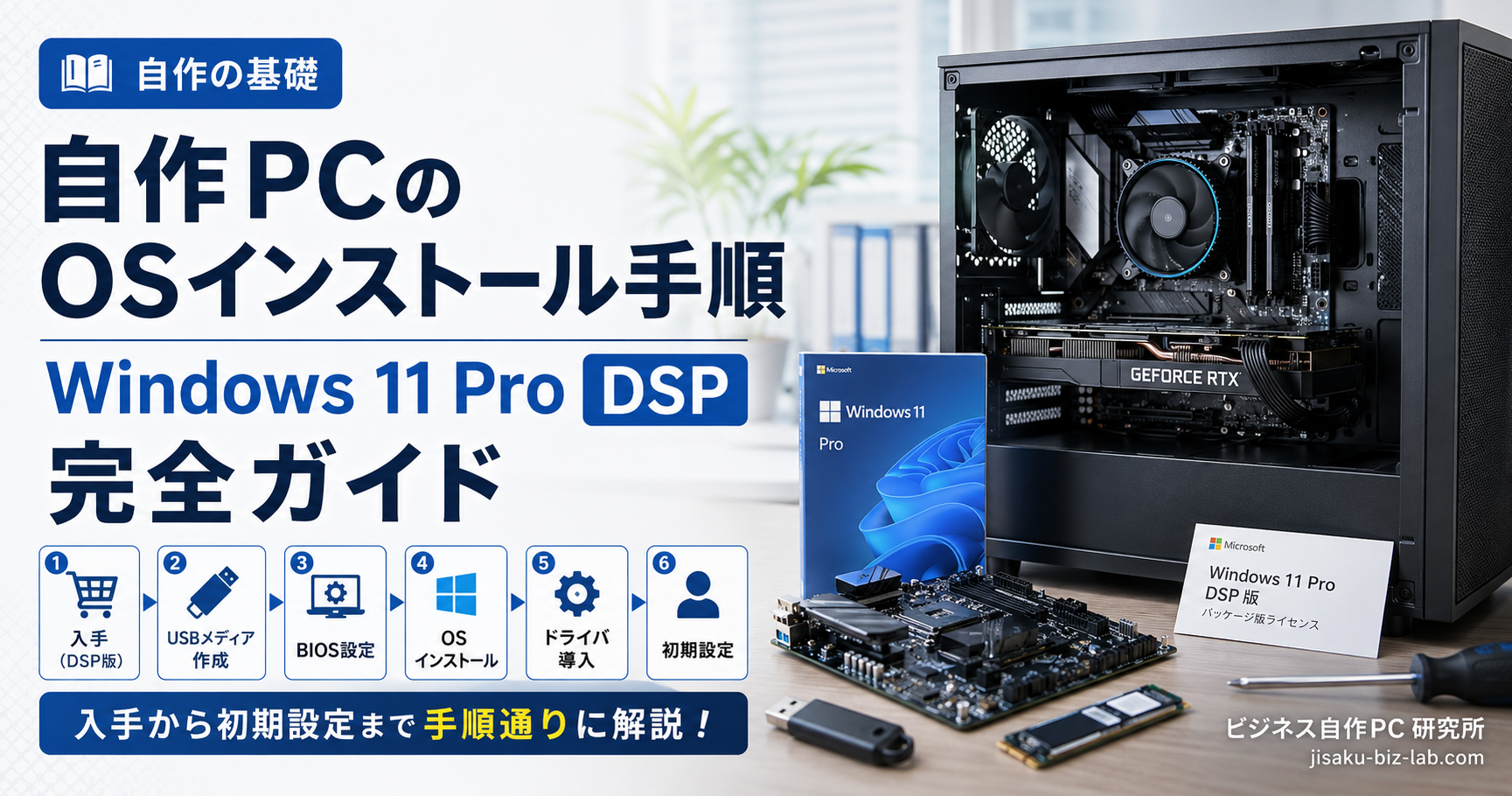
自作PC の OS インストール手順|Windows 11 Pro DSP 完全ガイド
Windows 11 Pro DSP 版の入手から USB インストールメディア作成・BIOS 設定・OS インストール・ドライバ導入・初期設定まで、自作PC 完成後の OS セットアップを手順通りに解説。
※ 本記事はアフィリエイト広告(Amazon アソシエイト等)を含みます
自作PC 完成後、最初の関門が OS(Windows 11)インストール。本記事では Windows 11 Pro DSP 版の入手から起動可能な USB メディア作成、BIOS 設定、インストール、初期ログイン、ドライバ導入までを 作業順 に解説します。
この記事の要点
- DSP 版は 付属のパーツとセット販売 されるライセンス(自作PC 用の定番)
- USB メディア作成は Microsoft 公式ツール(Media Creation Tool)が最も確実
- インストール時間は 20〜40 分(USB の速度と SSD の速度による)
- ドライバは チップセット → GPU → 周辺機器 の順
- Microsoft アカウント登録は 必須(一部回避方法はあるが推奨しない)
1. 事前準備(インストール前)
必要なもの
| 項目 | 内容 |
|---|---|
| Windows 11 Pro DSP 版 | 約 17,000 円(DVD or USB 媒体) |
| インストール用 USB メモリ | 16GB 以上、空のもの |
| 別 PC | USB メディアを作るために必要(自作PC 以外) |
| インターネット環境 | ドライバダウンロード・Microsoft アカウント認証で必要 |
| プロダクトキー | DSP 版の箱・カードに記載 |
Windows 11 のシステム要件(Microsoft 公式)
公式要件(Microsoft 公式 参照):
- CPU:1GHz 以上、2 コア以上、64-bit、サポート対象 CPU リストに掲載
- メモリ:4GB 以上
- ストレージ:64GB 以上
- TPM:バージョン 2.0 必須
- セキュアブート:UEFI 対応、Secure Boot 機能あり
2. USB インストールメディアの作成
手順(別 PC で作業)
- Microsoft Windows 11 ダウンロードページ にアクセス
- 「Windows 11 のインストール メディアを作成する」セクションで Media Creation Tool をダウンロード
- ダウンロードした
MediaCreationTool_Win11.exeを起動 - 言語:日本語、エディション:Windows 11
- USB フラッシュ ドライブ を選択 → 接続済み USB を指定
- ダウンロード + 書き込み(約 20〜30 分)
- 完了後、USB を取り外す
つまずきポイント
- ❌ USB メモリを 空でない状態 で使う → 中身が消える
- ❌ USB の容量が 16GB 未満 → 書き込み失敗
- ❌ USB 2.0 メモリ → 書き込み・読み込みが極端に遅い(USB 3.0 以降を推奨)
- ✅ 信頼できるメーカー(Sandisk・Kingston 等)の USB 3.0 以降 16GB 以上を使う
3. BIOS の事前設定
USB メディアから起動するため、BIOS で 起動順位 を変更します。
手順
- 自作PC に USB を接続した状態で電源 ON
- 起動直後に Delete キー(または F2) を連打して BIOS 起動
- 「Boot」または「起動」メニューを開く
- First Boot Device を
USBに変更 - 確認:
- TPM 2.0 が有効になっているか(有効:fTPM・PTT 設定)
- Secure Boot が有効か(無効ならインストール失敗)
- F10 で保存して再起動
マザーボード別 BIOS の主要設定項目
| マザボメーカー | 設定パス(参考) |
|---|---|
| ASUS | Advanced > AMD fTPM Configuration → Enabled |
| MSI | Settings > Security > Trusted Computing → AMD fTPM switch → AMD CPU fTPM |
| ASRock | Advanced > CPU Configuration > AMD fTPM switch |
| GIGABYTE | Settings > Miscellaneous > AMD CPU fTPM → Enabled |
⚠️ TPM 設定はマザボによって名称が異なります。「fTPM」「PTT」「TPM Device」等を有効化。
4. Windows 11 Pro のインストール
手順
USB から起動すると Windows セットアップ画面が表示されます。
- 言語:日本語、時刻:日本、キーボード:Microsoft IME
- 「今すぐインストール」をクリック
- プロダクトキー入力:DSP 版の箱に記載のキーを入力
- エディション選択:Windows 11 Pro を選択
- ライセンス条項に同意
- 「カスタム:Windows のみをインストールする」を選択
- インストール先 SSD を選択 → 新規作成 → フォーマット
- インストール開始(20〜40 分)
5. 初期セットアップ
インストール完了後、自動再起動して OOBE(初期セットアップ) が始まります。
入力項目
- 国/地域:日本
- キーボードレイアウト:Microsoft IME
- ネットワーク接続:有線 or Wi-Fi(インターネット必須)
- Microsoft アカウントでサインイン:必須
- PIN 設定:4〜6 桁
- デバイスのプライバシー設定:必要に応じてオフに
- OneDrive 設定:使わないなら「このPC にのみ保存」
- Cortana 設定:使わないならスキップ
完了すると、デスクトップが表示されます。
Microsoft アカウントを使いたくない場合
公式には Microsoft アカウントが必須ですが、コマンドプロンプトで oobe\BypassNRO を実行することでローカルアカウント作成可能(ただしバージョンにより手順変動するため、業務 PC では Microsoft アカウント推奨)。
6. Windows Update の実行
初期セットアップ後、最も重要なのは Windows Update を全部適用すること。
手順
- 設定 → Windows Update
- 更新プログラムのチェック
- 全ての更新をインストール
- 再起動を要求されたら従う
- 再度「更新プログラムのチェック」→ 「最新の状態」になるまで繰り返す
通常 1〜3 回の再起動で完了。初回は累積更新が大きく、合計 1〜2 時間かかることもあります。
7. ドライバ導入(インストール順序が重要)
推奨順序
- チップセットドライバ(マザーボードメーカーの公式サイトから)
- AMD AM5 系:AMD Chipset Drivers
- Intel 系:Intel 公式サイトで「Intel Driver & Support Assistant」を検索してダウンロード
- GPU ドライバ(NVIDIA / AMD / Intel)
- NVIDIA:NVIDIA Driver Downloads
- Studio Driver(業務向け・安定性優先)or Game Ready Driver(最新ゲーム対応)
- マザーボード周辺(LAN・Wi-Fi・オーディオ・USB-C コントローラ等)
- マザーボードメーカーの公式サポートページから一括ダウンロード
- その他周辺機器(モニタ・プリンタ等)
8. 初期セキュリティ設定
必ずやるべき項目
- Windows セキュリティ(標準のWindows Defender)が有効
- BitLocker 有効化(Pro のみ・SSD 暗号化)
- ファイアウォール 有効
- Microsoft アカウント の 2FA 有効
推奨追加
- 1Password など信頼できるパスワードマネージャー導入
- Windows Update を自動更新に設定
9. 業務利用の人が追加で確認すべきこと
Pro 版を選んだ人向けの Pro 限定機能 を活用:
10. よくあるトラブル
Q1. インストール中に「この PC では Windows 11 を実行できません」と表示された
A. TPM 2.0 または Secure Boot が無効。BIOS で確認。
Q2. Windows ロゴが出た後に黒画面・進まない
A. GPU ドライバが原因の可能性。安全モード起動 → ドライバ削除 → 再インストールで解決することが多い。
Q3. インターネットに繋がらない
A. LAN ドライバ が未導入。マザボ付属 USB の LAN ドライバを別 PC でダウンロード → USB 経由で自作PC に転送 → インストール。
Q4. プロダクトキーが認証されない
A. プロダクトキーは エディションが一致していないと認証不可。Pro DSP のキーは Pro 用。Home/Pro を間違えていないか確認。
Q5. アプリが「不明な発行元」で警告
A. SmartScreen 機能。信頼できるアプリなら 詳細 → 実行 で続行可。
まとめ:OS インストールの流れ
| ステップ | 所要時間 | 内容 |
|---|---|---|
| 1 | 30 分 | USB メディア作成 |
| 2 | 5 分 | BIOS 起動順位変更・TPM 確認 |
| 3 | 30 分 | OS インストール |
| 4 | 15 分 | 初期セットアップ(Microsoft アカウント等) |
| 5 | 60〜120 分 | Windows Update(複数回再起動) |
| 6 | 30 分 | ドライバ導入 |
| 合計 | 約 3〜4 時間 | (初回は半日見るのが安心) |
完了後は「自作PC を組んだ後の初期設定 完全ガイド」で、必須ソフトの導入や最適化を進めてください。
ライセンス選択で迷ったら「Windows 11 Home と Pro の違い」で機能差を確認できます。